نصب MySQL و ساخت دیتابیس
روش ها و نرم افزارهای مختلفی برای کار با دیتابیس وجود دارد. یکی از معروفترین آنها MySql Workbench هست که می توانید دانلود و نصب کنید. اگر مشکلی در نصب وجود داشت مراحل زیر را طی کنید.
اول از همه نیاز هست که MySQL را دانلود کنید.
توجه داشته باشید که ممکن است فضای نصب شما متفاوت با این راهنما باشد اگر ورژن دیگری را نصب کنید به این نکات توجه کنید:
- رمز MySQL خود را به یاد داشته باشید
- در زمان نصب پایتون گزینه add python.exe to path را فعال کنید
- برای وارد کردن دیتابیس کد SQL را از گیتهاب کپی کنید کد دیتابیس را کپی کنید
برای جزییات بیشتر ادامه را بخوانید.
من چک کردم متاسفانه به دلیل تحریم ها سایت اصلی MySQL بسته شده است و من از سایت های دیگر برای دانلود استفاده کردم اگر می توانید به سایت اصلی دسترسی پیدا کنید به سادگی قابل دانلود می باشد
برای ویندوز: لینک دانلود
www.yasdl.com رمز فایل دانلود شده
برای macOS: لینک صفحه دانلود
مراحل نصب
ویندوز
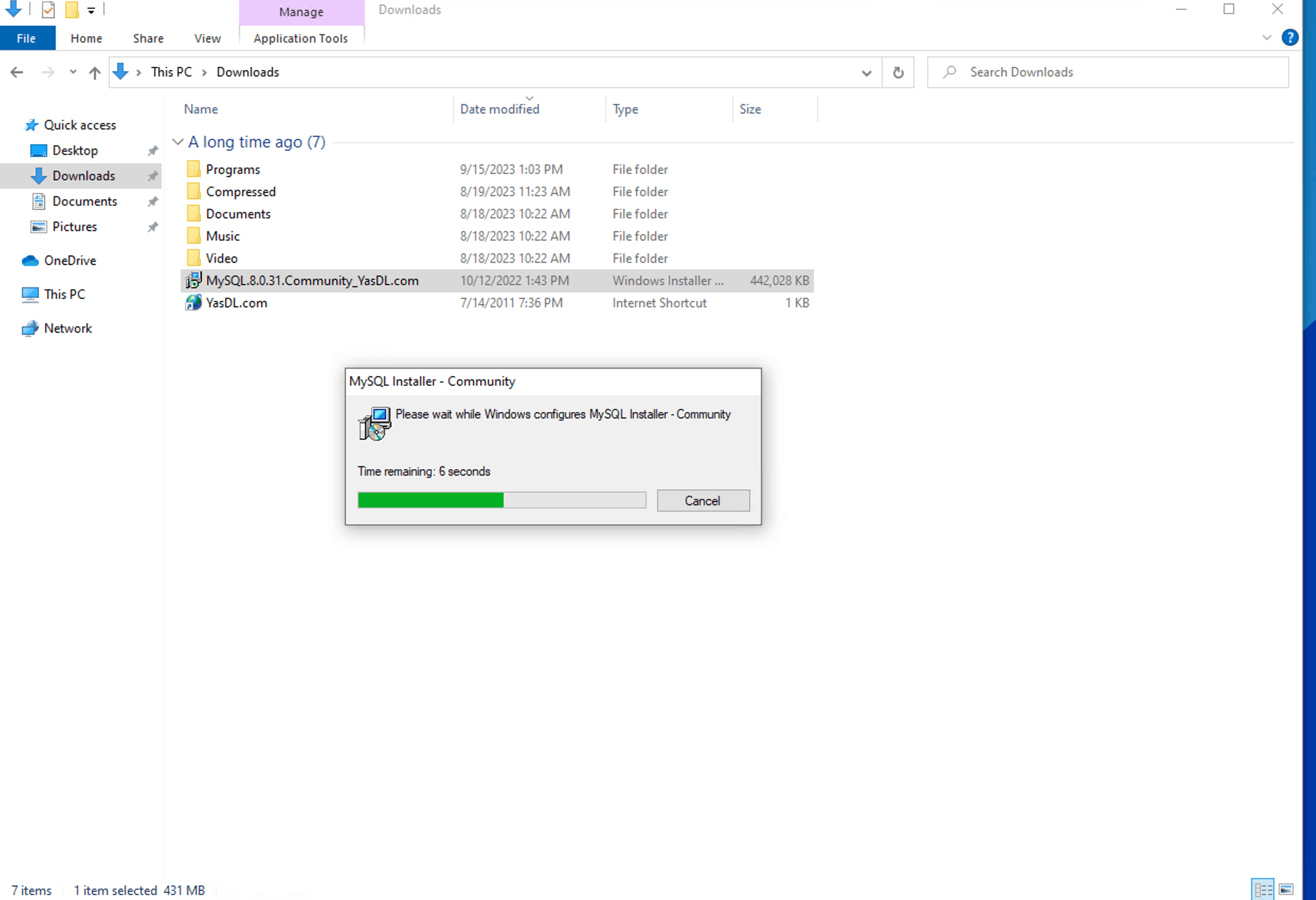
بعد از دانلود MySQL کلیک بر آیکون کنید و وارد مرحله نصب شوید.
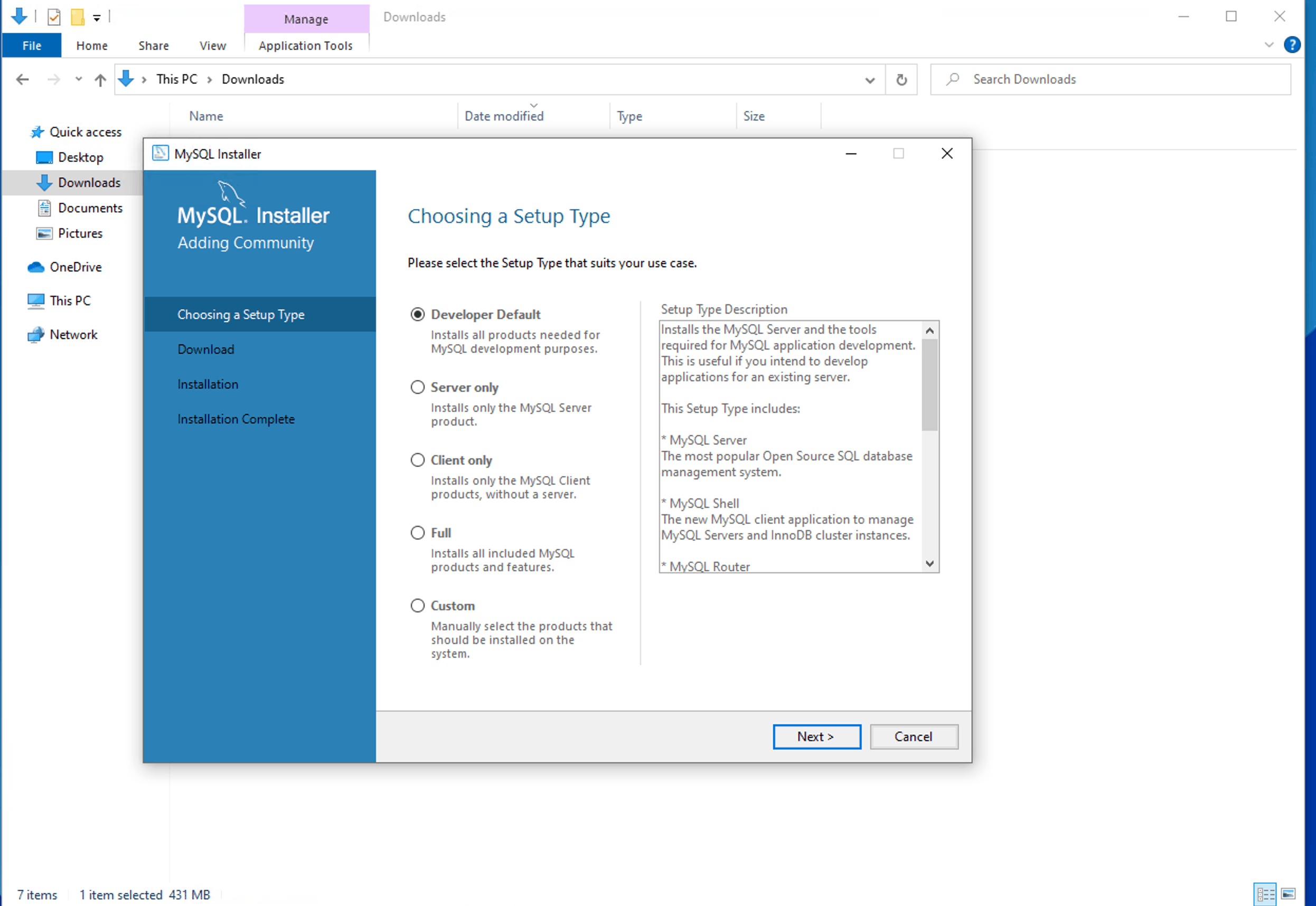
نوع MySQL را بر روی Developer Default بگذارید باقی بماند نیازی به دیگر نسخه ها نداریم.
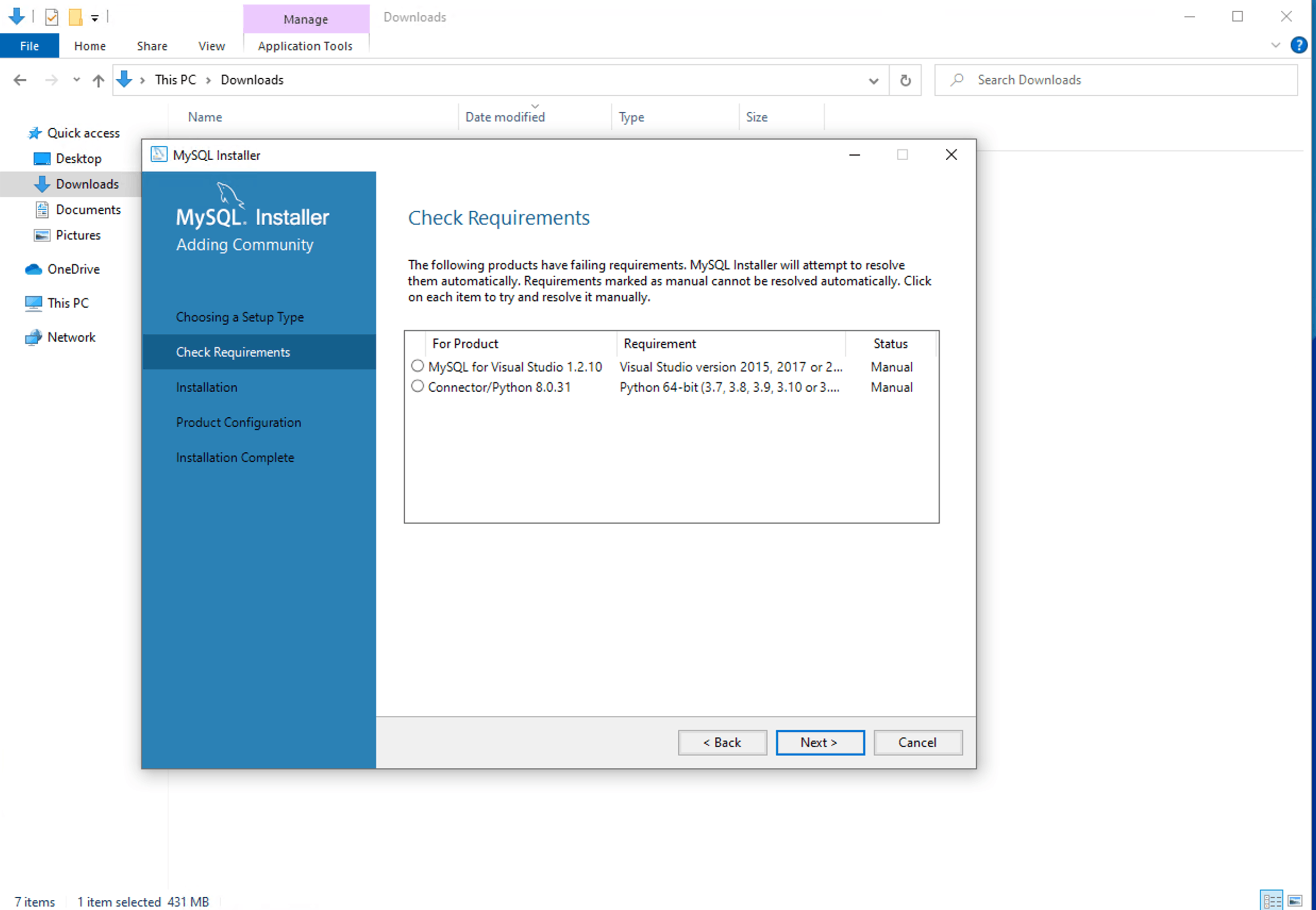
پیشنیازهای MySQL
پایتون و Visual Studio فقط زمانی به کار میآیند که بخواهید از برنامههای خارج از Workbench به MySQL متصل شوید؛ مثلاً با پایتون یا با Visual Studio در پروژههای #C و .NET.
برای نصب سرور، کار با Workbench و اجرای دستورهای SQL در این آموزش به آنها نیازی نیست. اگر بعداً خواستید از پایتون به MySQL وصل شوید، لازم نیست Installer را دوباره اجرا کنید و کافی است در محیط پایتون این دستور را بزنید:
pip install mysql-connector-pythonاگر همچنان میخواهید این دو پیش نیاز را نصب کنید ادامه را بخوانید در غیر این صورت به ادامه نصب MySQL بپردازید
- پایتون
- visual studio
برای نصب پایتون به سایت python.org باید بروید
یکی از ورژن ها را می توانید دانلود کنید:
- ۳.۷
- ۳.۸
- ۳.۹
- ۳.۱۰
- ۳.۱۱
لینک دانلود مستقیم ورژن ۳.۱۱ در ادامه قرار می گیرید.
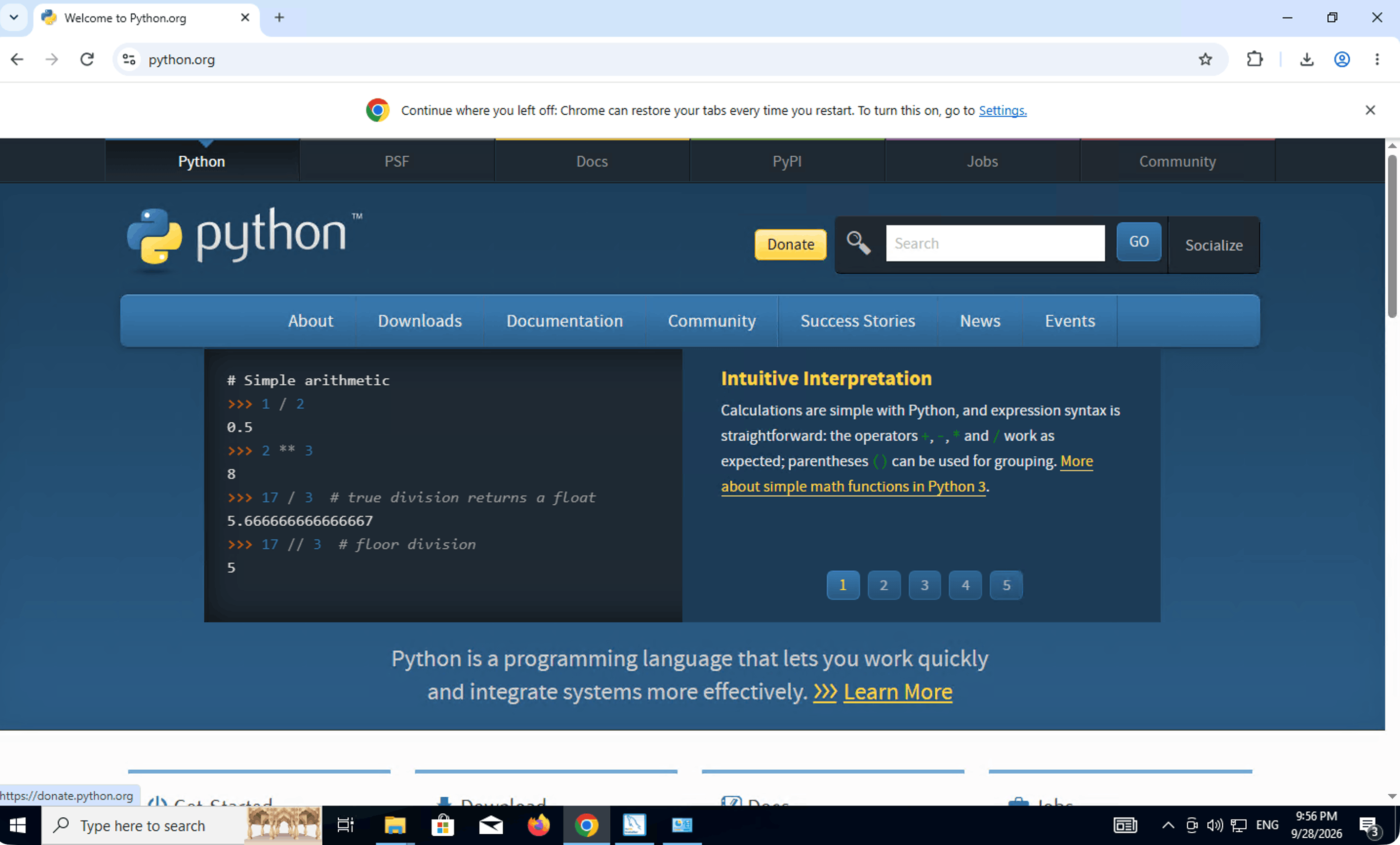
زمانی که فایل پایتون را دانلود کردید حتما گزینه add python.exe to path رو بزنید.
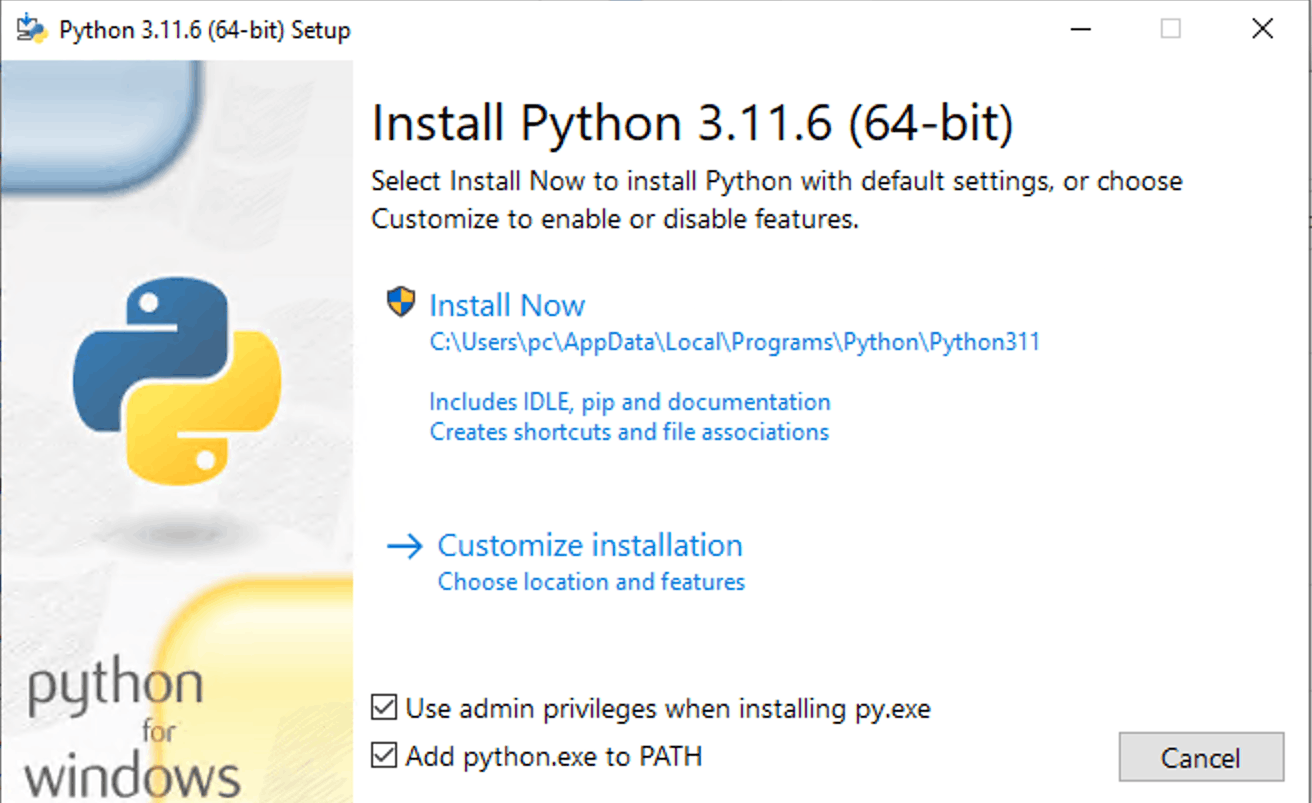
زمانی که رو check می زنید همانطور که مشاهده می کنید یک تیک سبز کنار python قرار می گیره
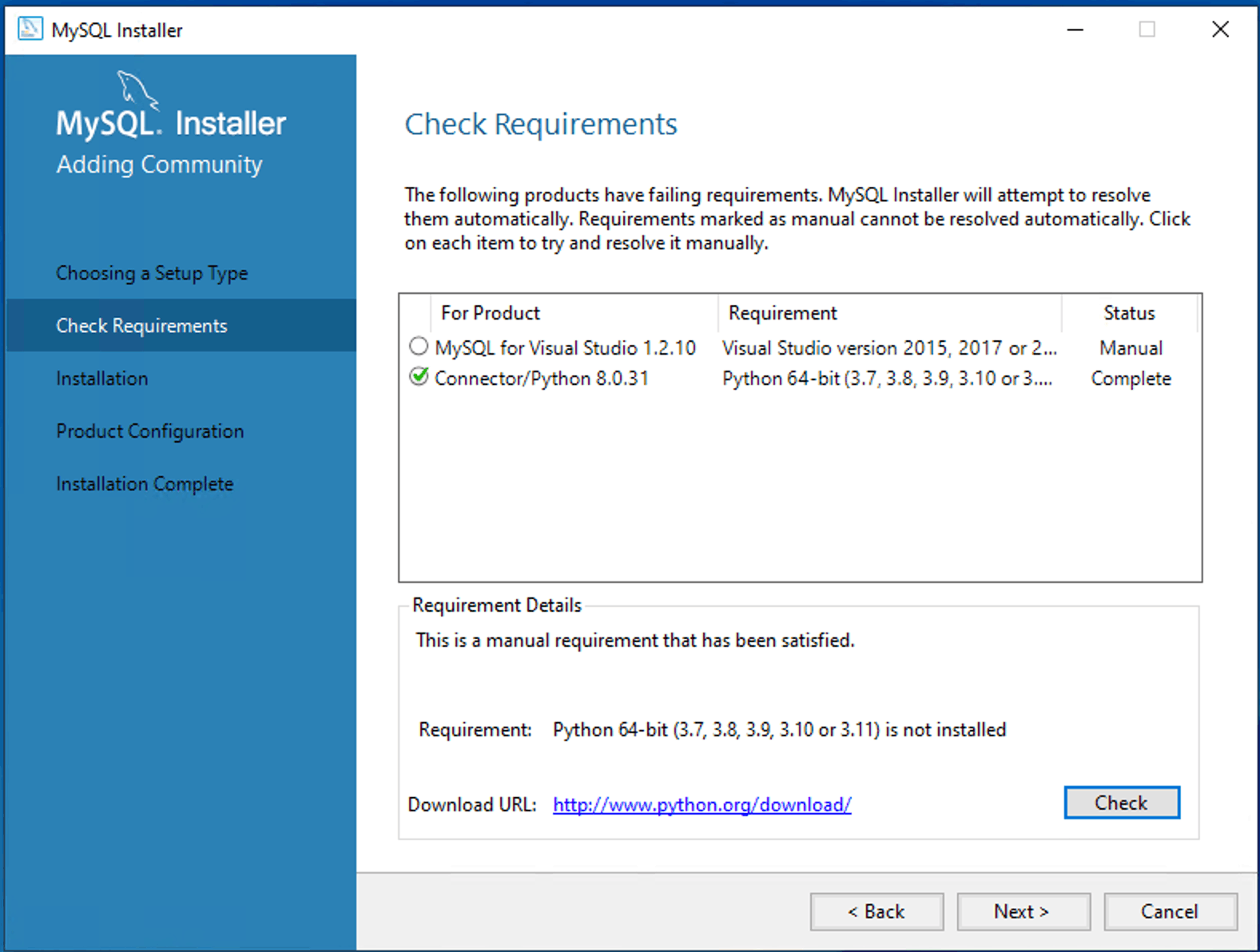
همینطور برای دومین پیشنیاز MySQL هم می توانید به سایت مایکروسافت بروید و نسخه مربوط به خودتان را دانلود و نصب کنید.
سایت مایکروسافت برای دانلود پیشنیاز
ورژنی که می خواهید را نصب کنید و next را بزنید.
ادامه نصب MySQL
روی Excecute بزنید تا مراحل نصب انجام شود.
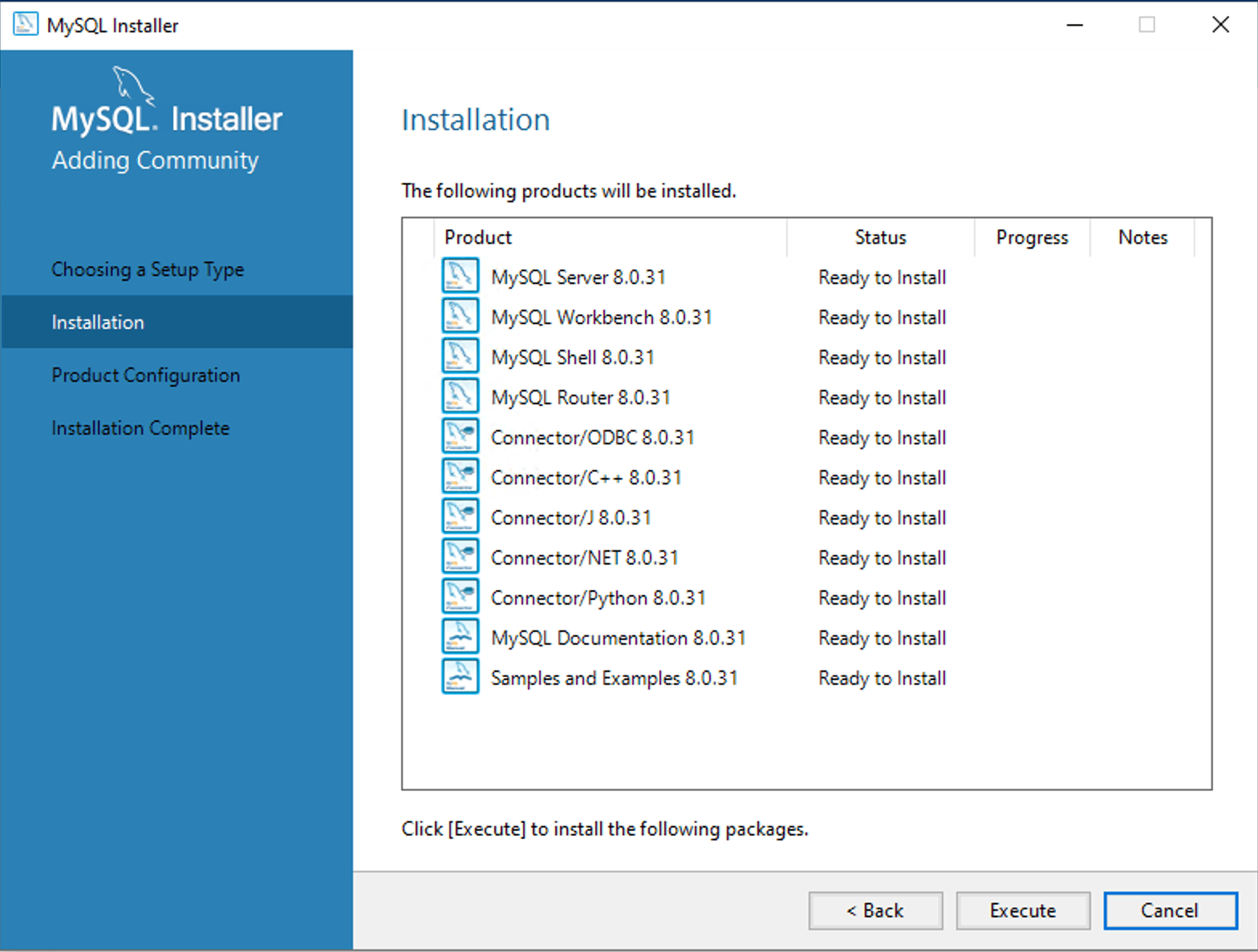
بعد next می زنید و کاری با این صفحه ندارید و خیلی ساده next می زنید
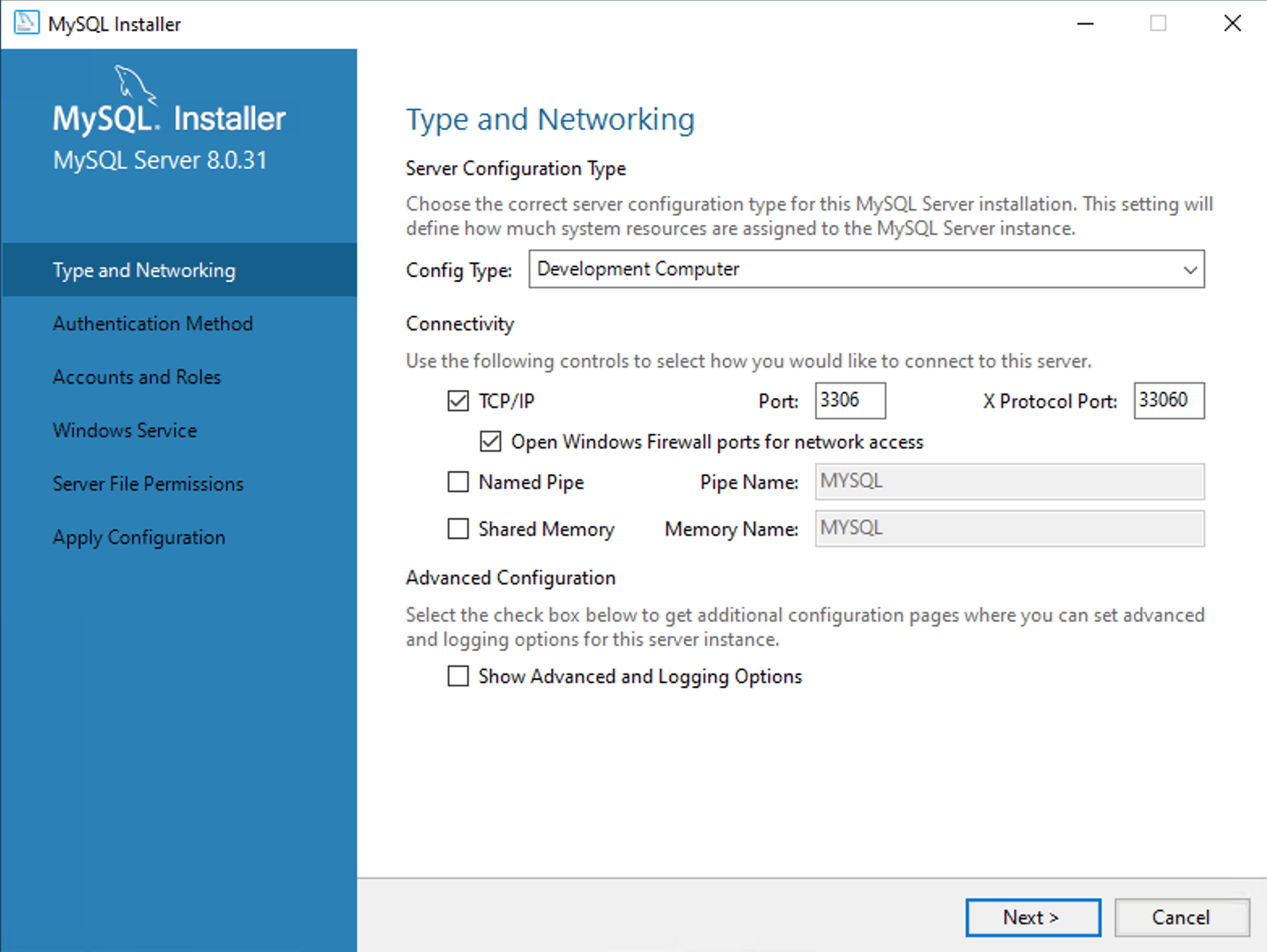
از اولین گزینه حتما استفاده کنید به دلیل اینکه نیاز هست که یک رمز برای MySQL خود بسازید.
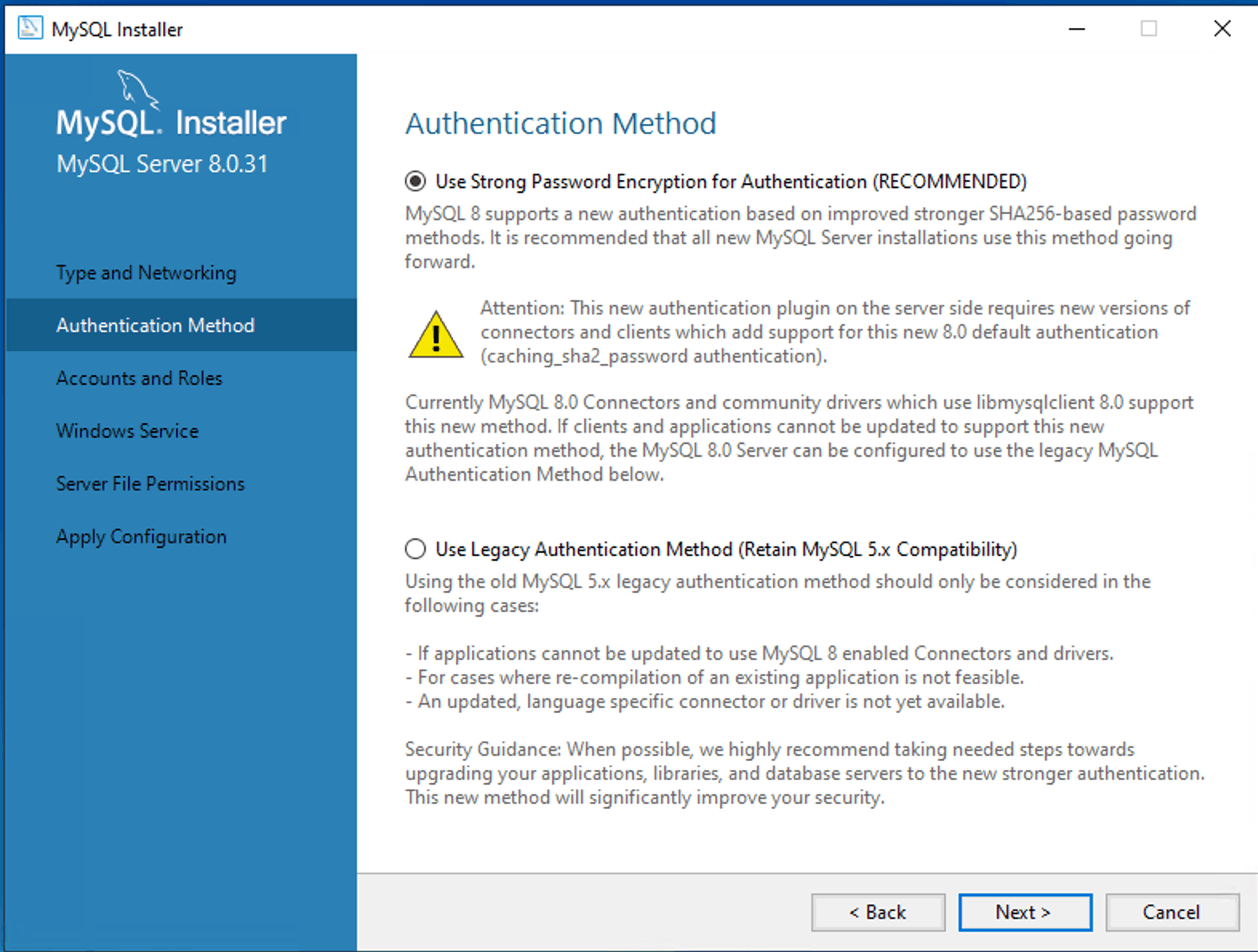
یک رمز در این صفحه برای خود انتخاب کنید و next بزنید حتما این رمز را در یک جا یادداشت کنید یا به خاطر بسپارید تا در آینده به مشکل بر نخورید
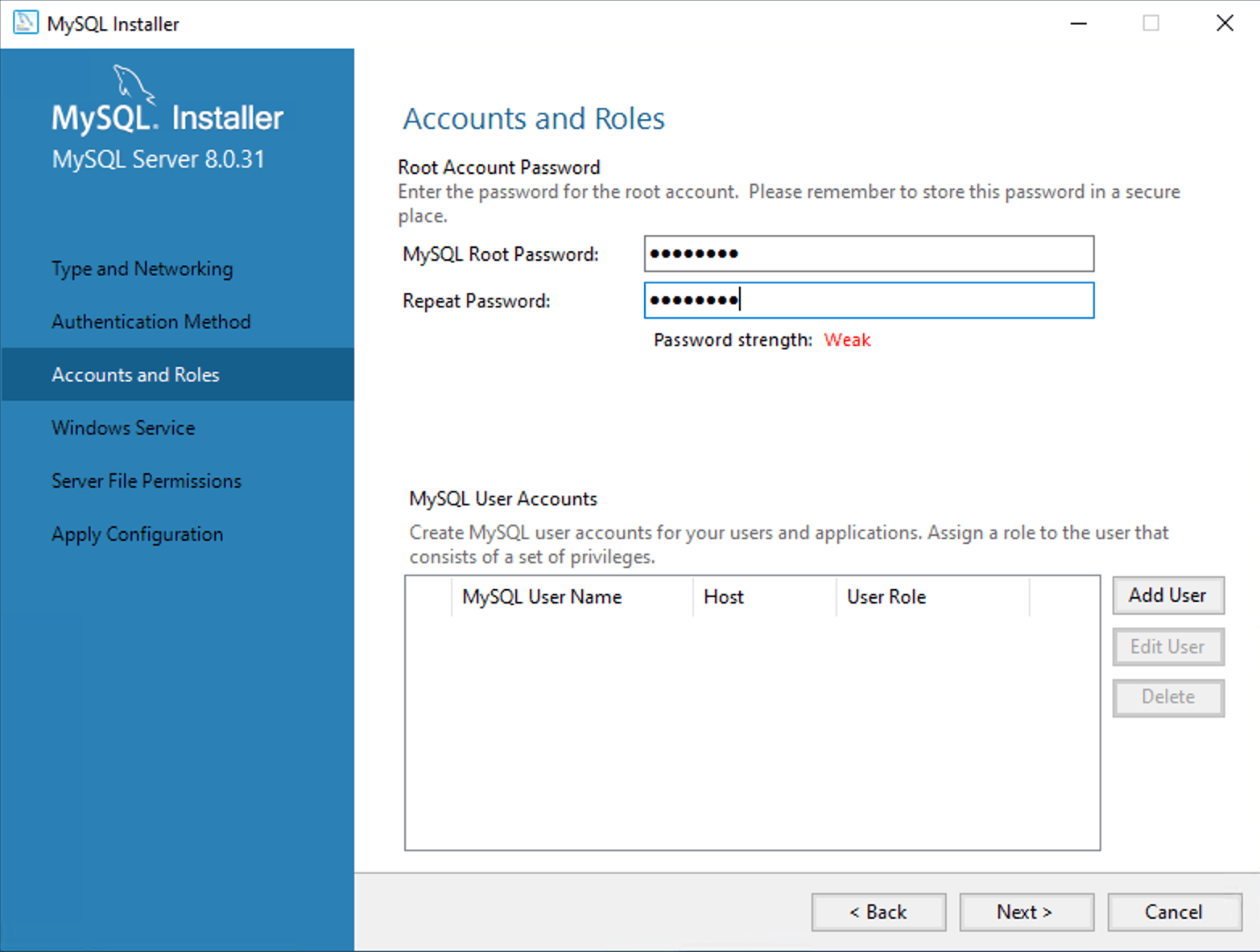
اگر می خواهید می توانید نام MySQL خود را تغییر دهید و بعد Next می زنید.
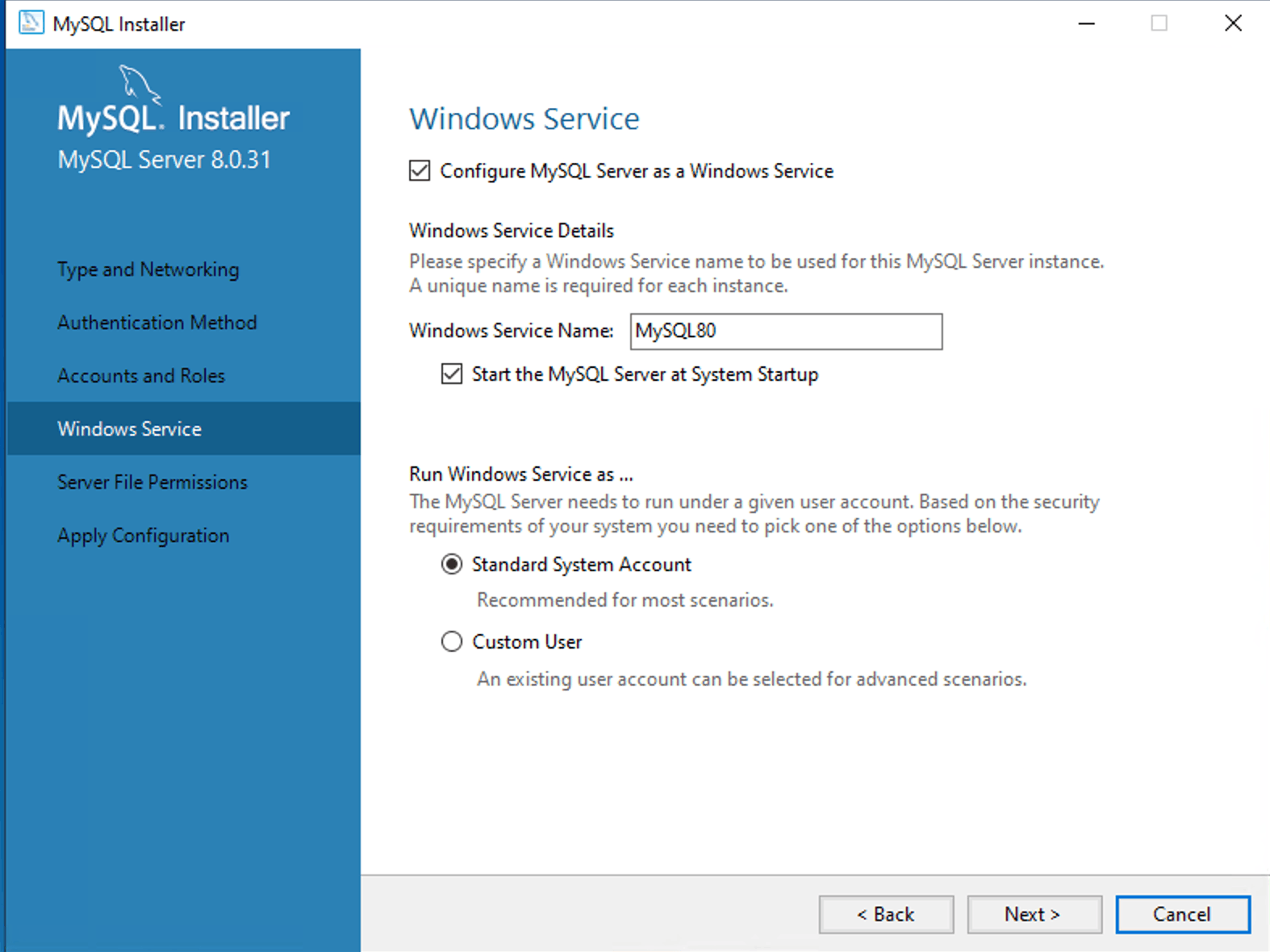
صفحه بعدی را next می زنید و روی execute می زنید تا نصب آغاز شود.
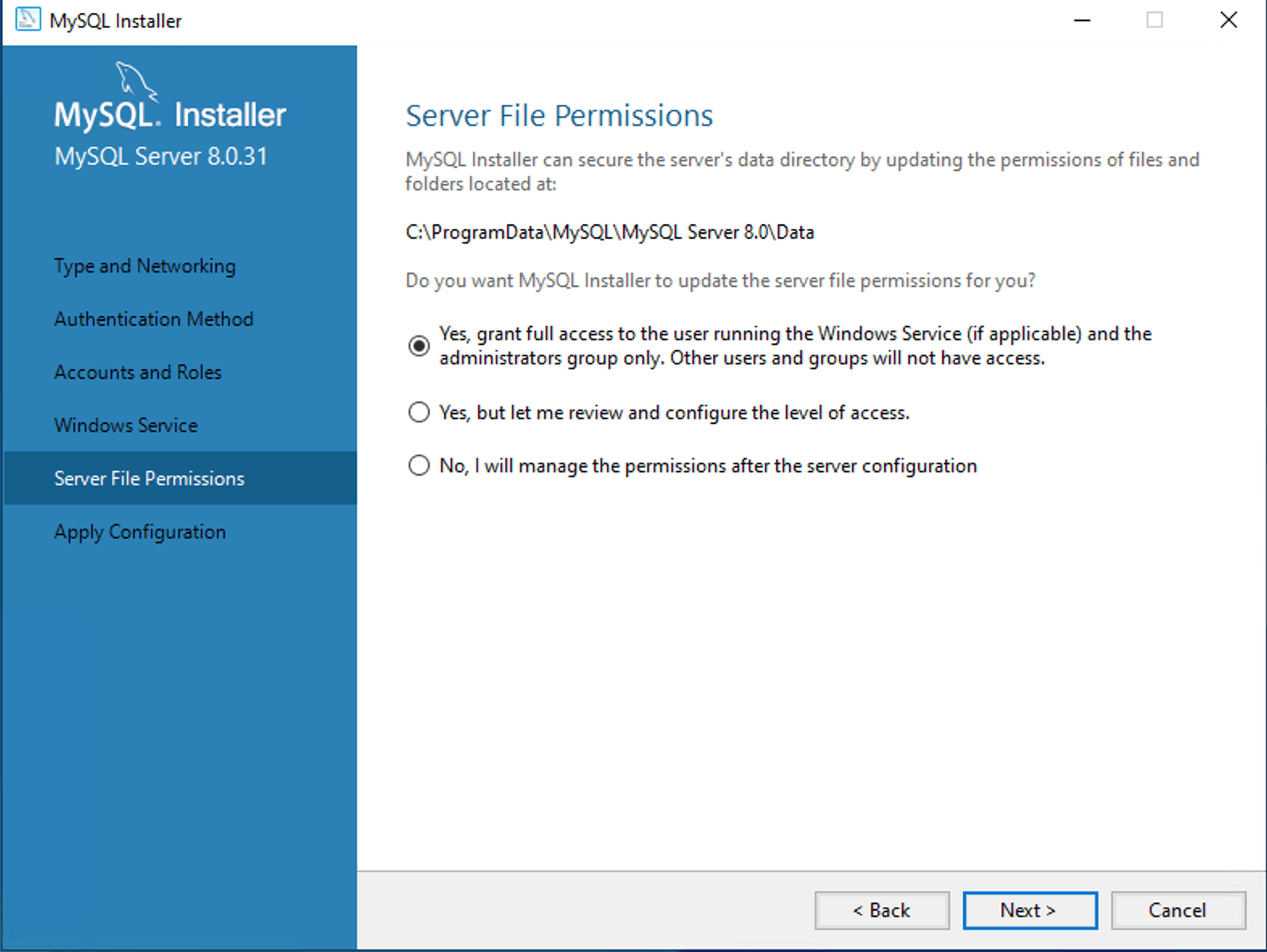
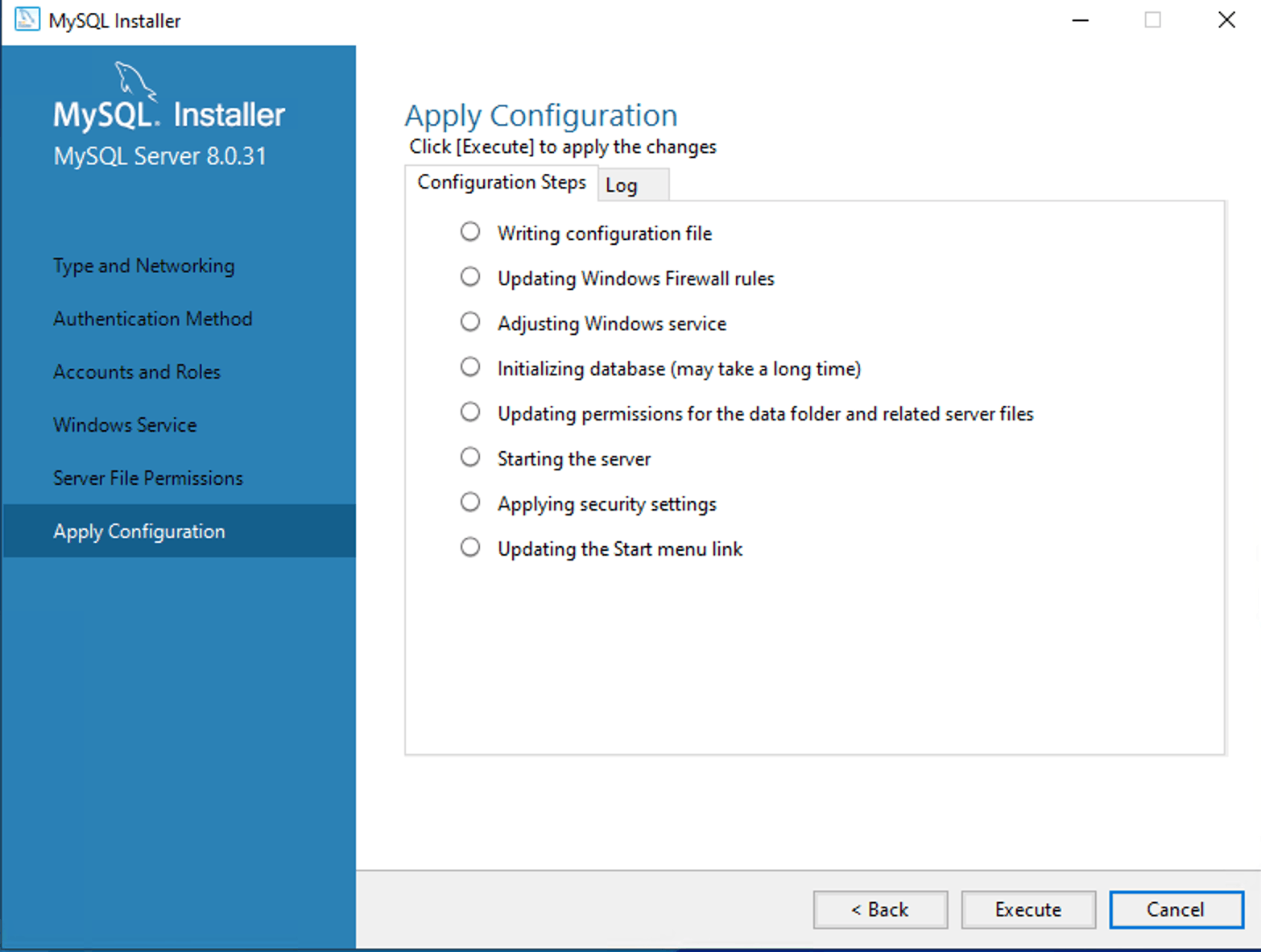
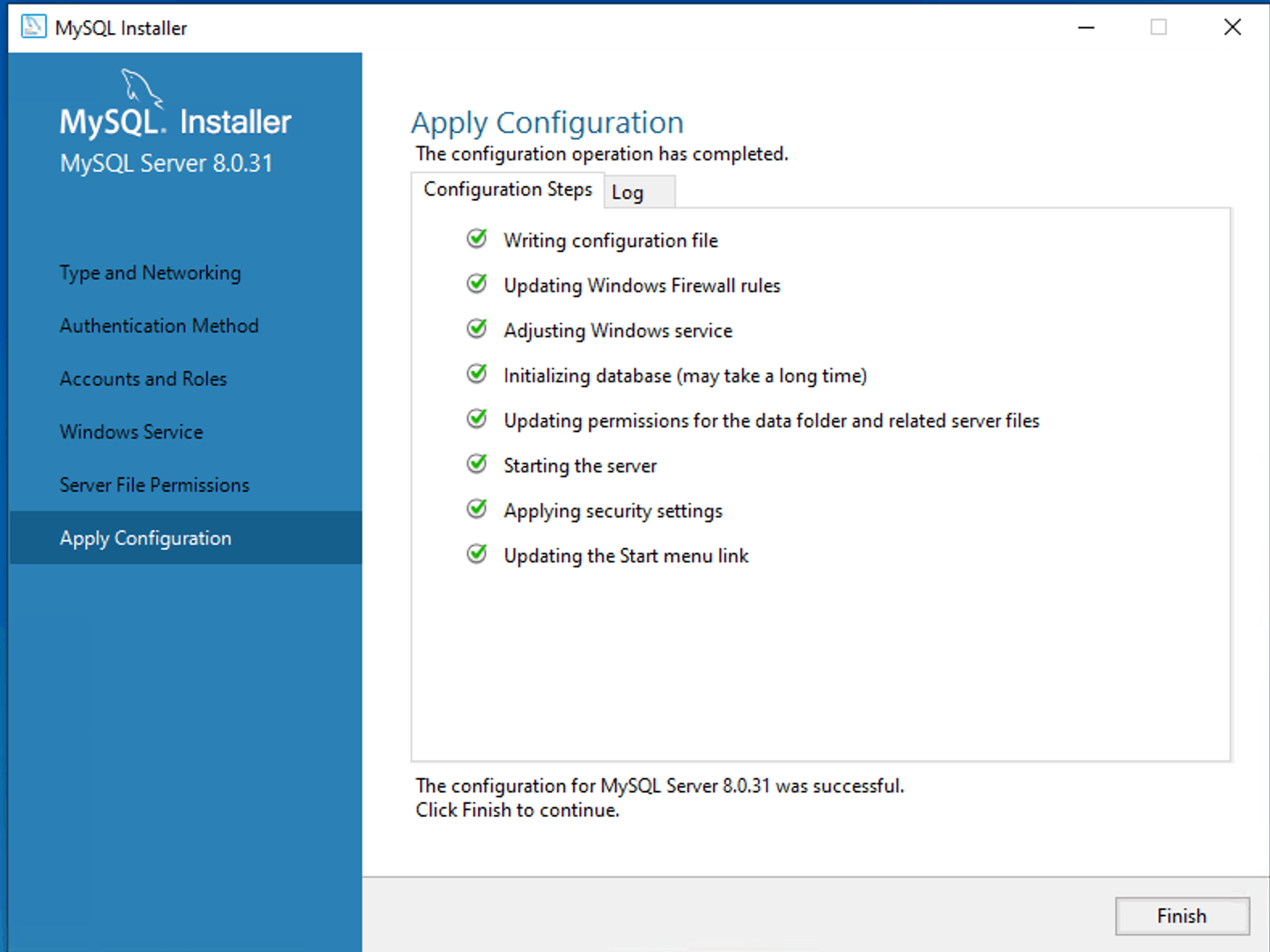
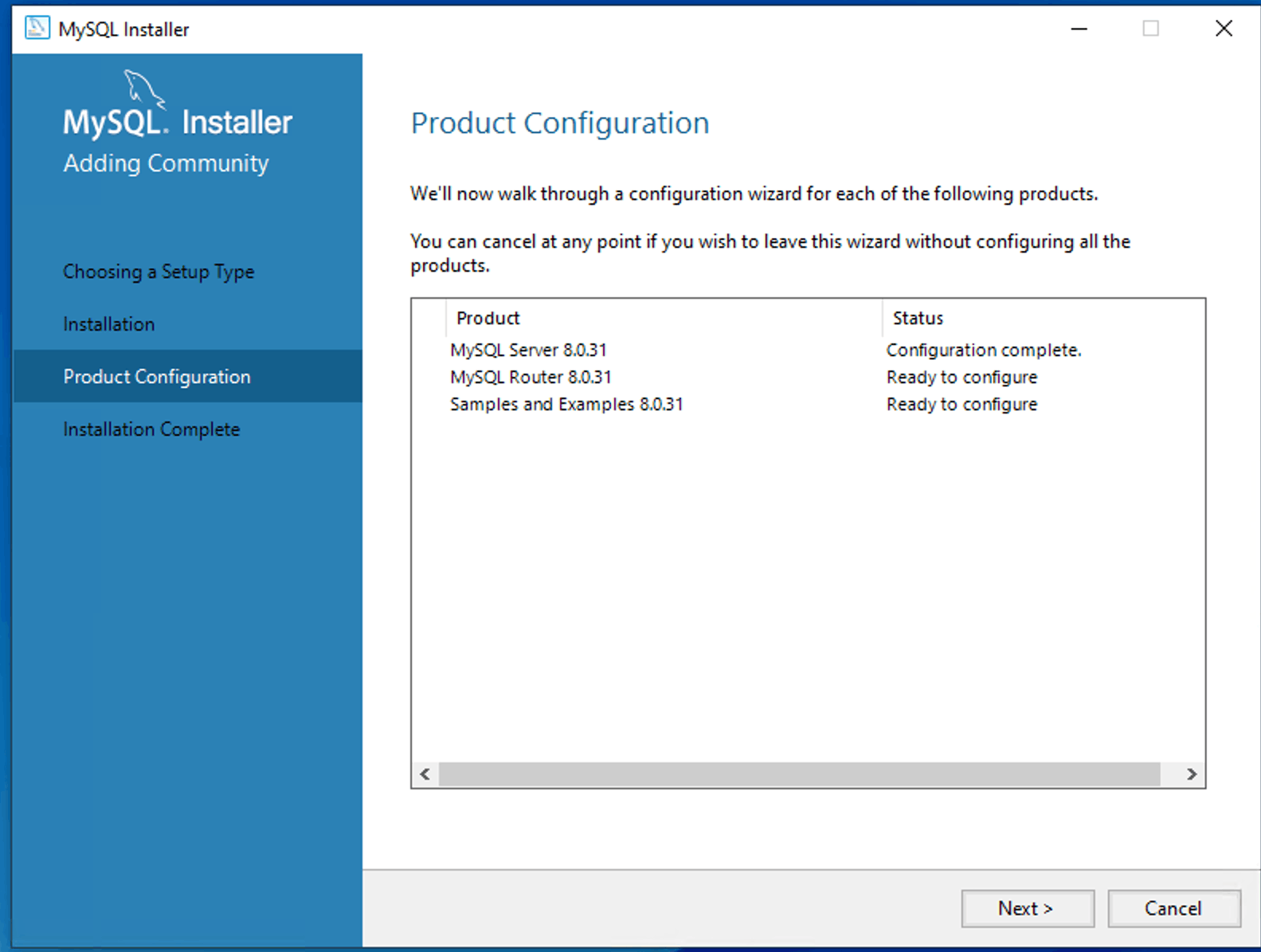
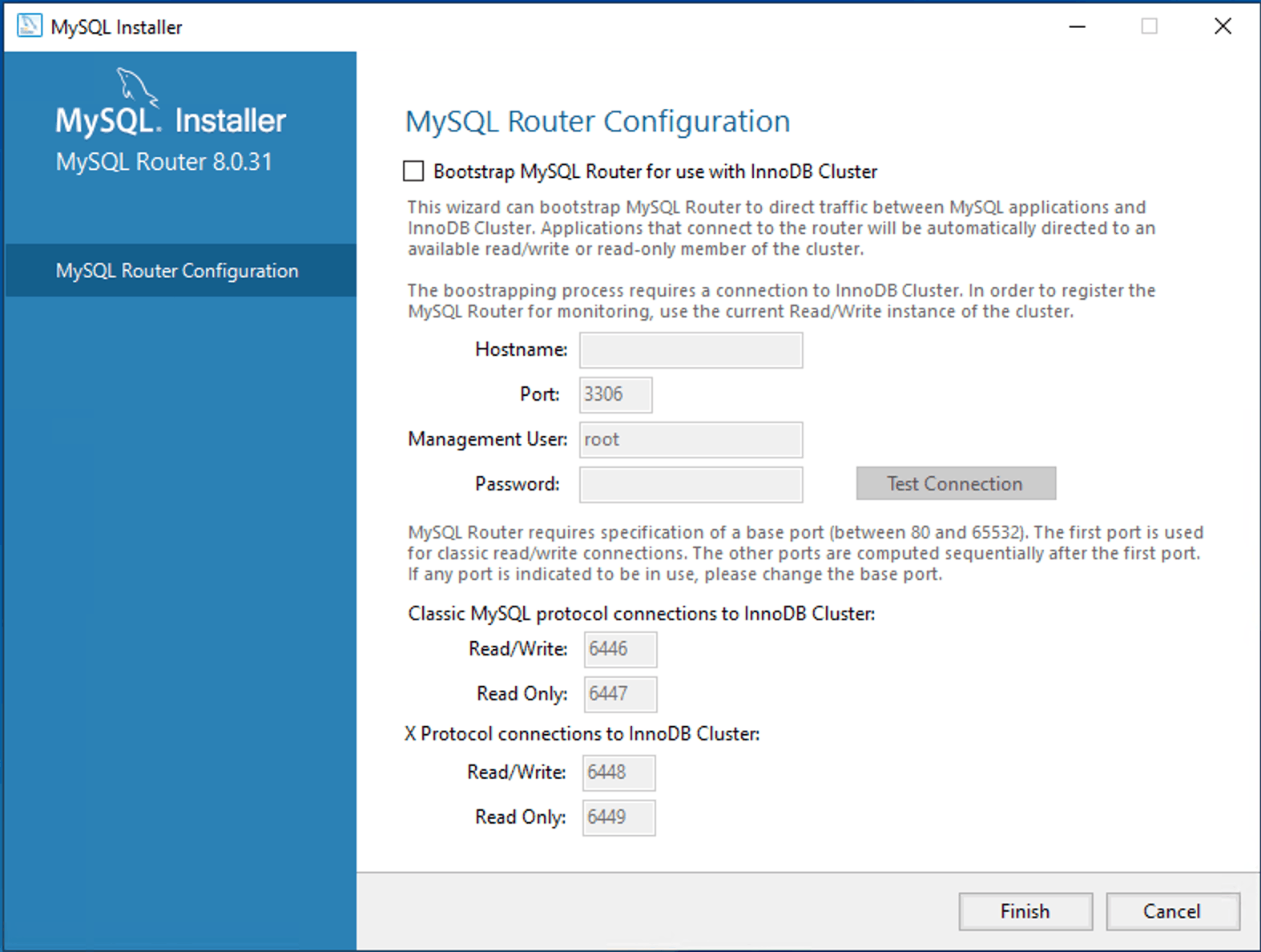
کاری با این صفحه نیز نداریم و finish می زنیم
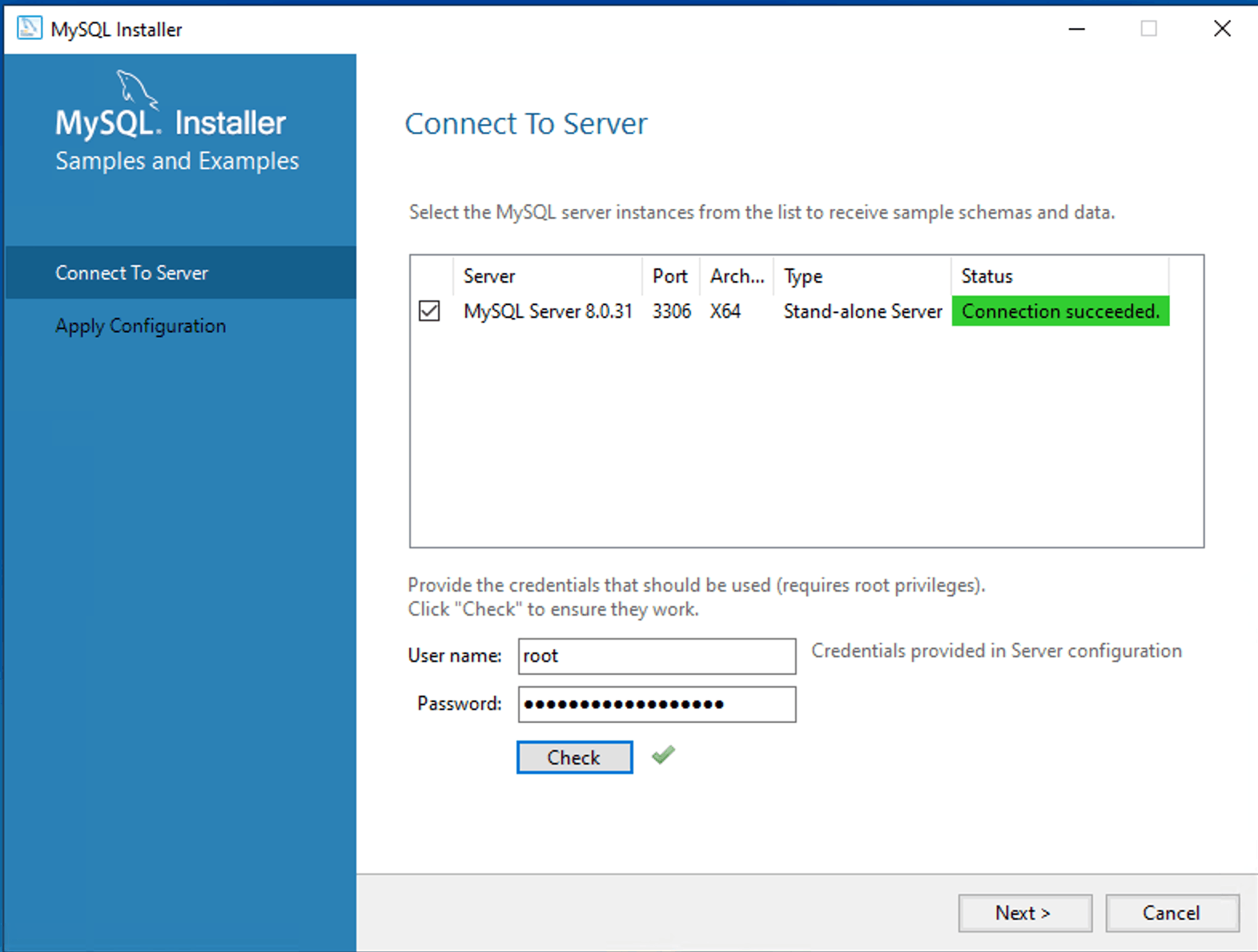
در اینجا می توانید که رمزی که انتخاب کردید را check کنید و از رمز خود مطمئن شوید.
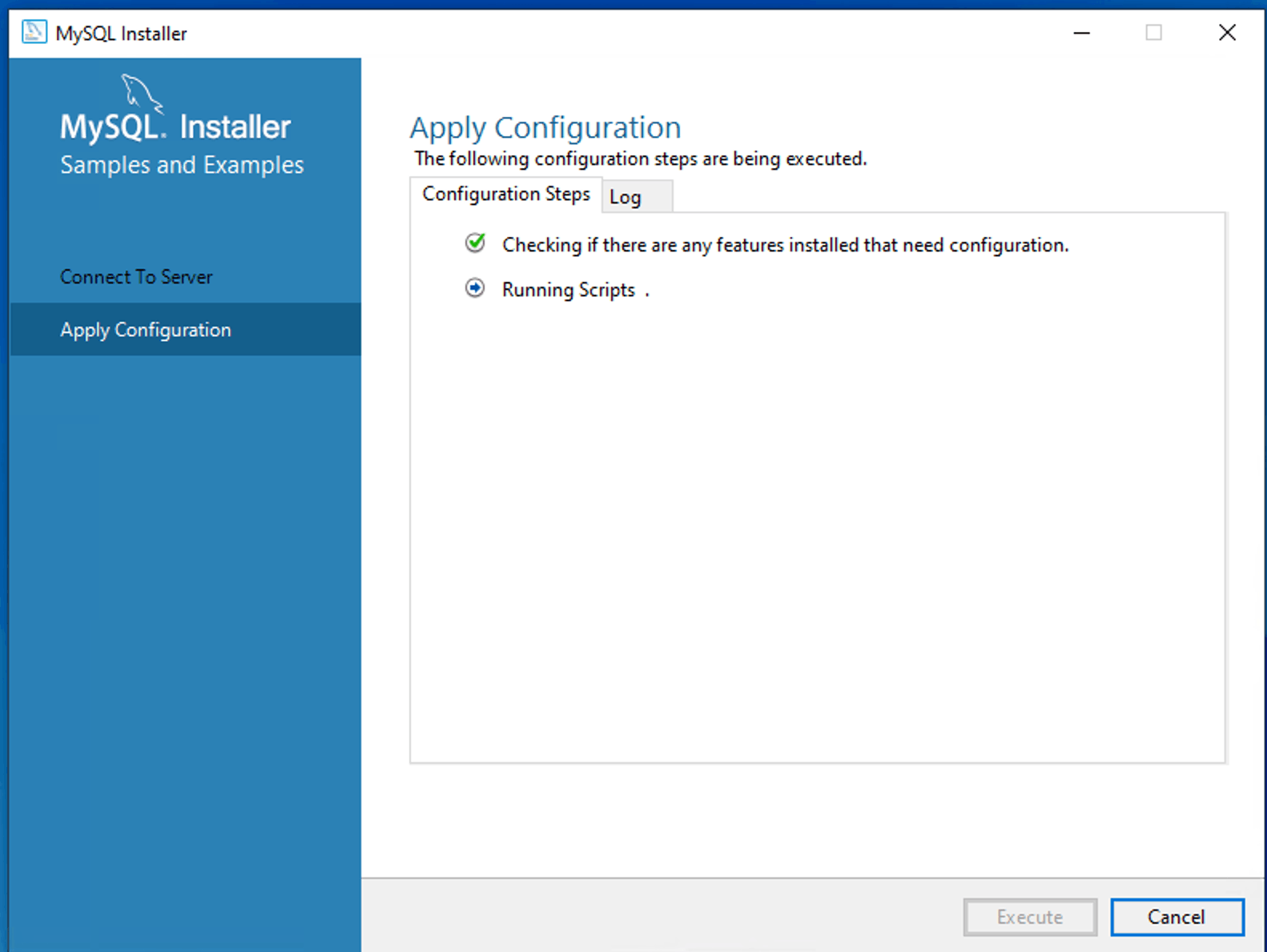
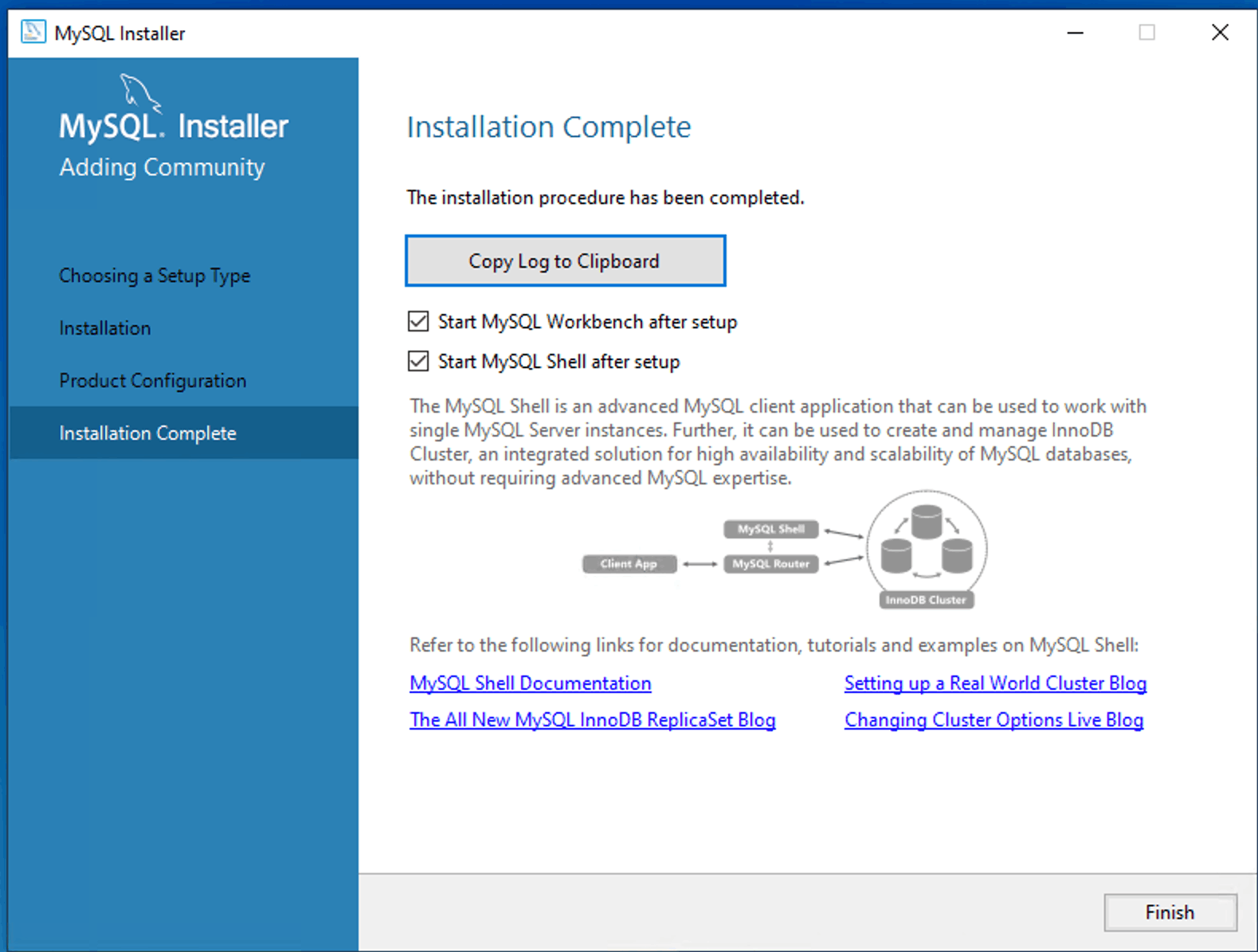
ساختن اولین دیتابیس در MySQL
ساخت دیتابیس
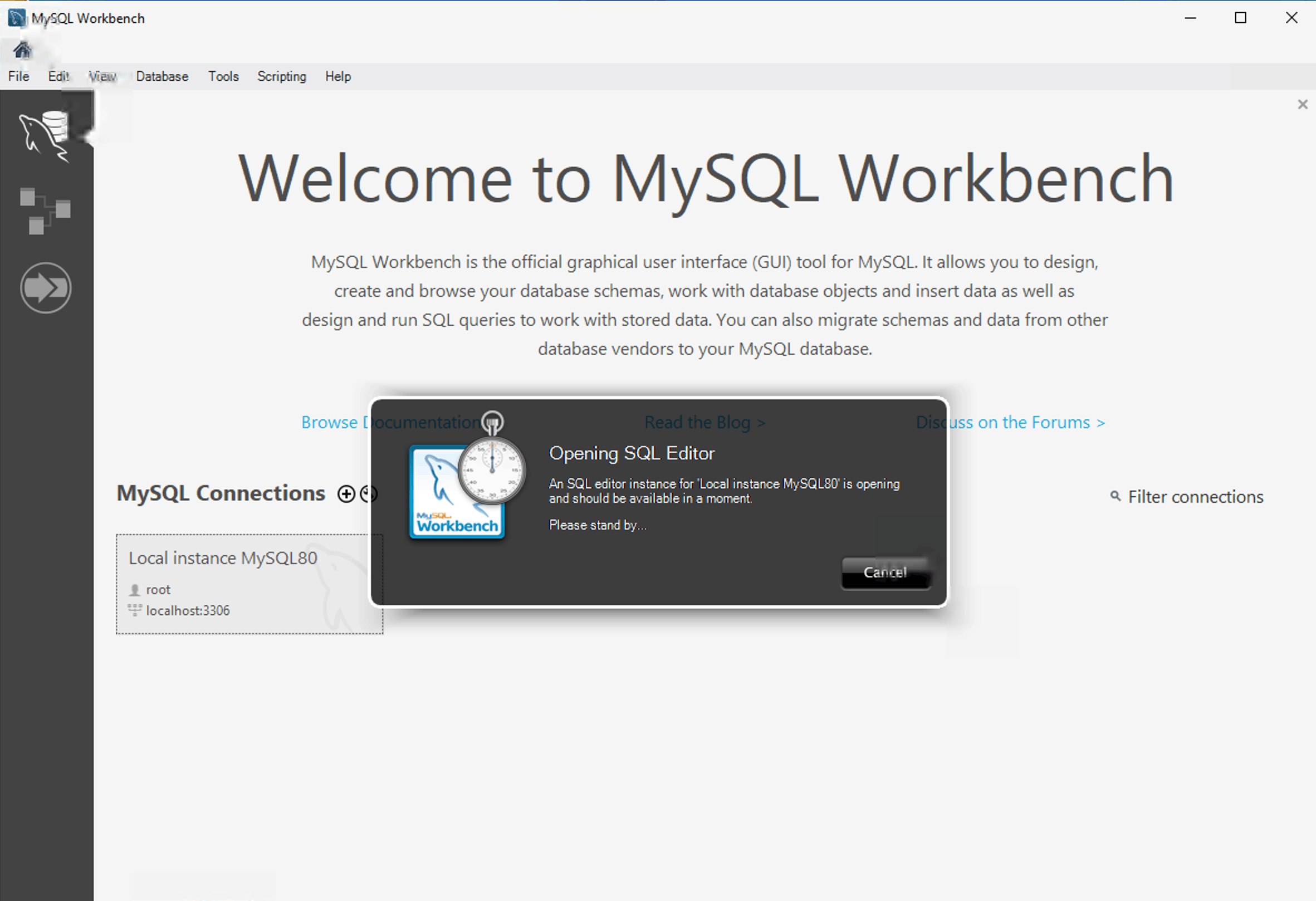
اول که صفحه MySQL Workbench باز شد می بینید که یک Local instance دارید که بر روی آن کلیک می کنید
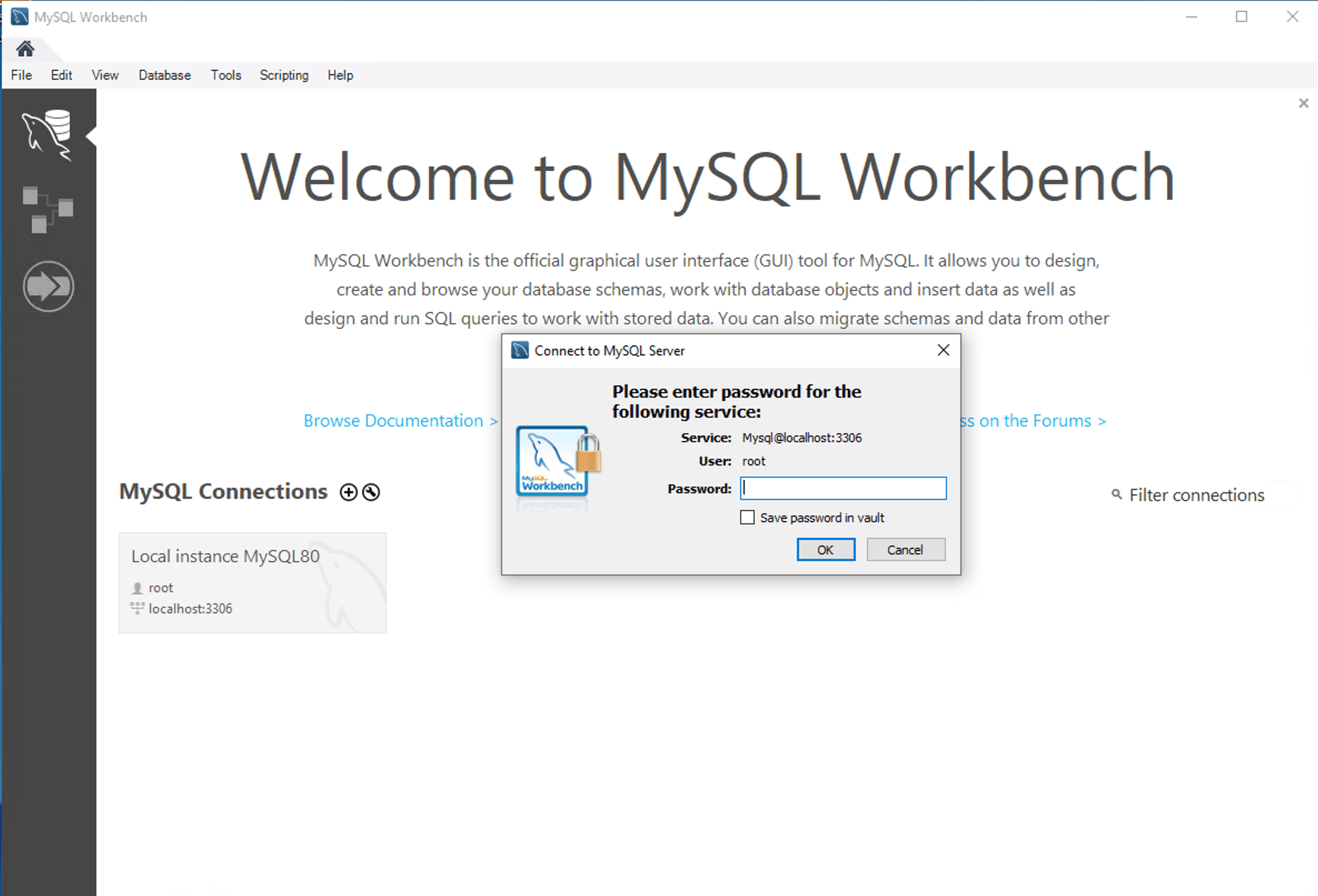
رمزی که انتخاب کرده بودید را وارد می کنید
صفحه اصلی MySQL باز می شود
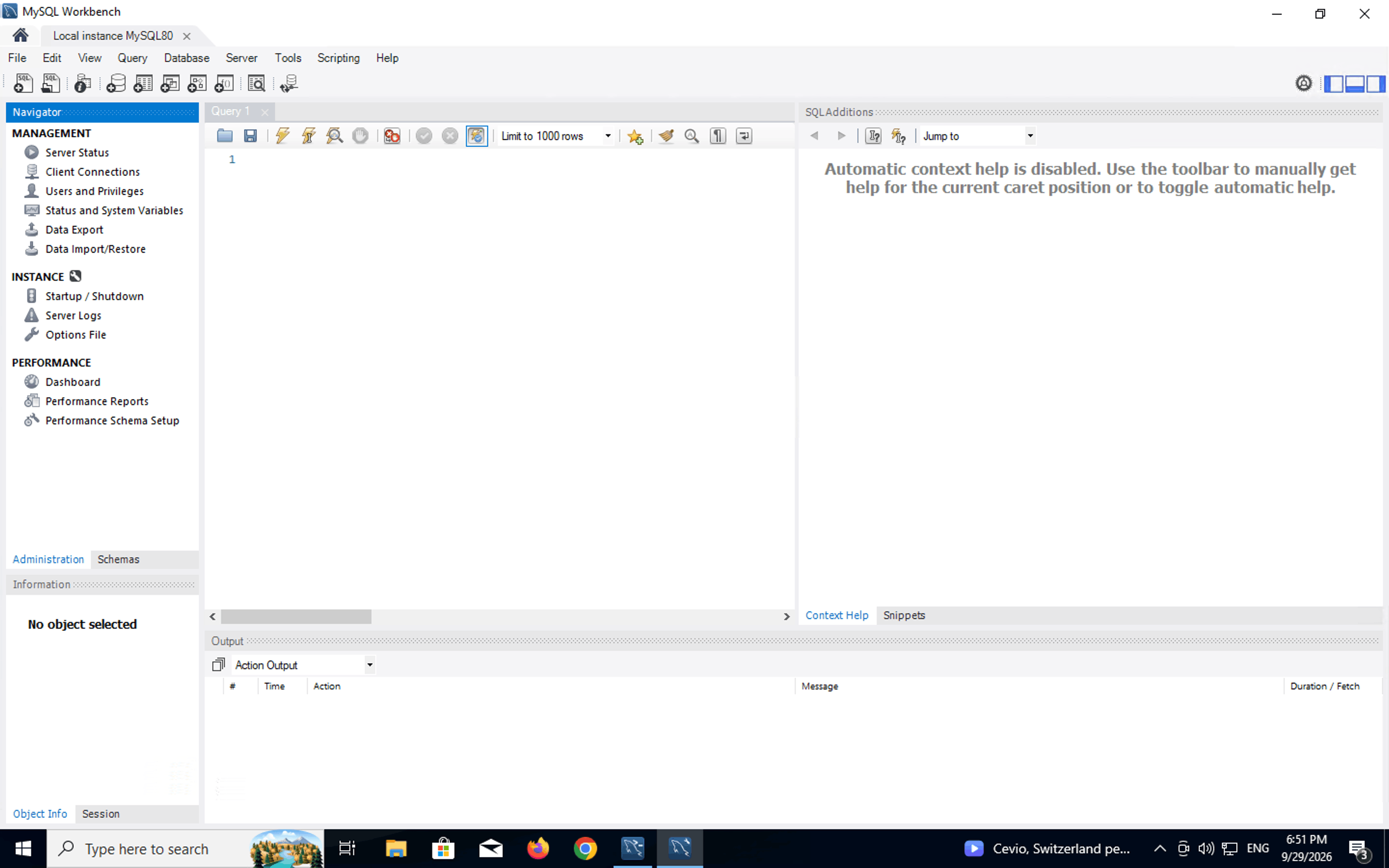
کد دیتابیس را از اینجا کپی کنید:
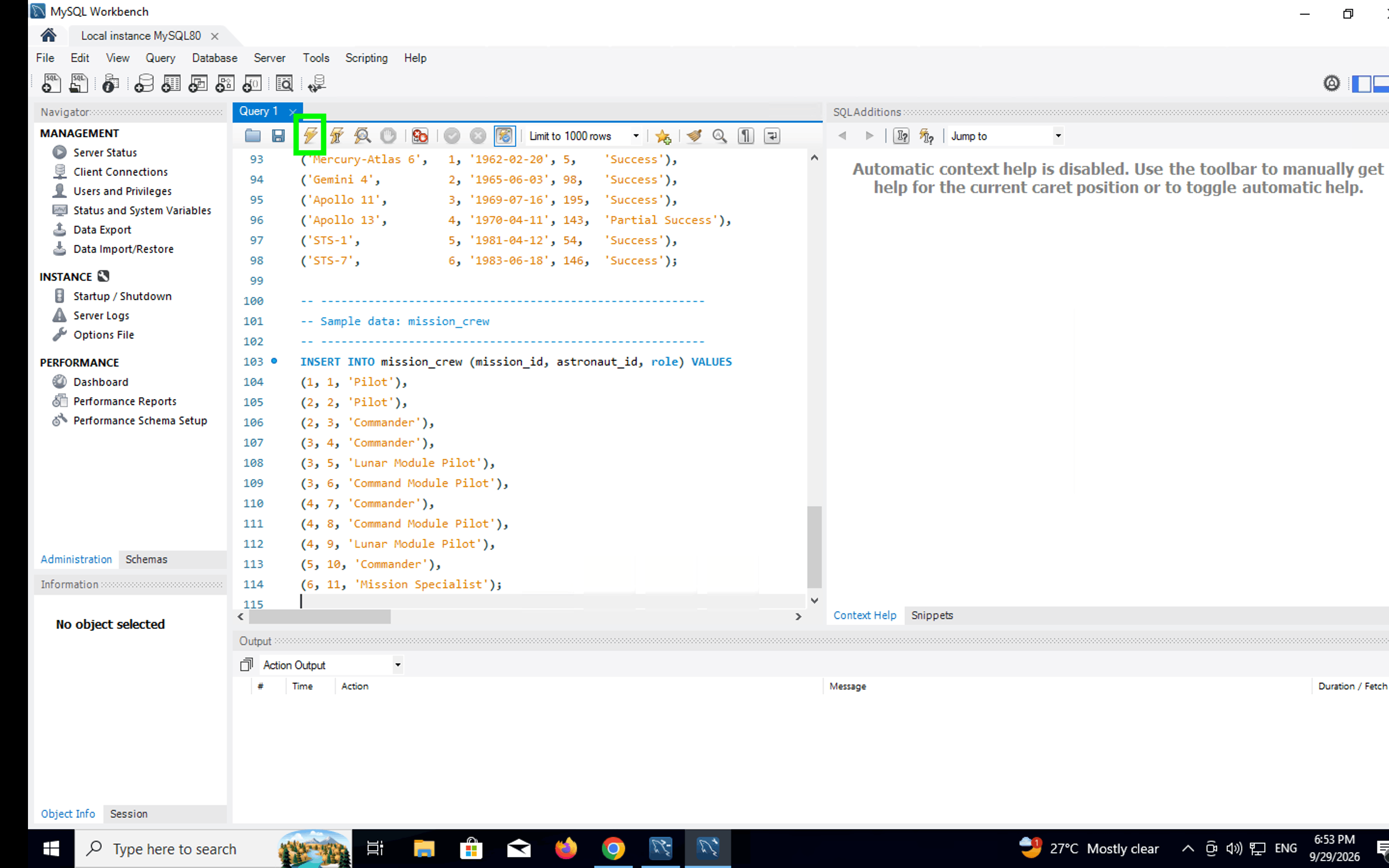
کدی که در گیتهاب قرار دارد را کپی و پیست کنید و روی اولین علامت رعد و برق کلیک کنید
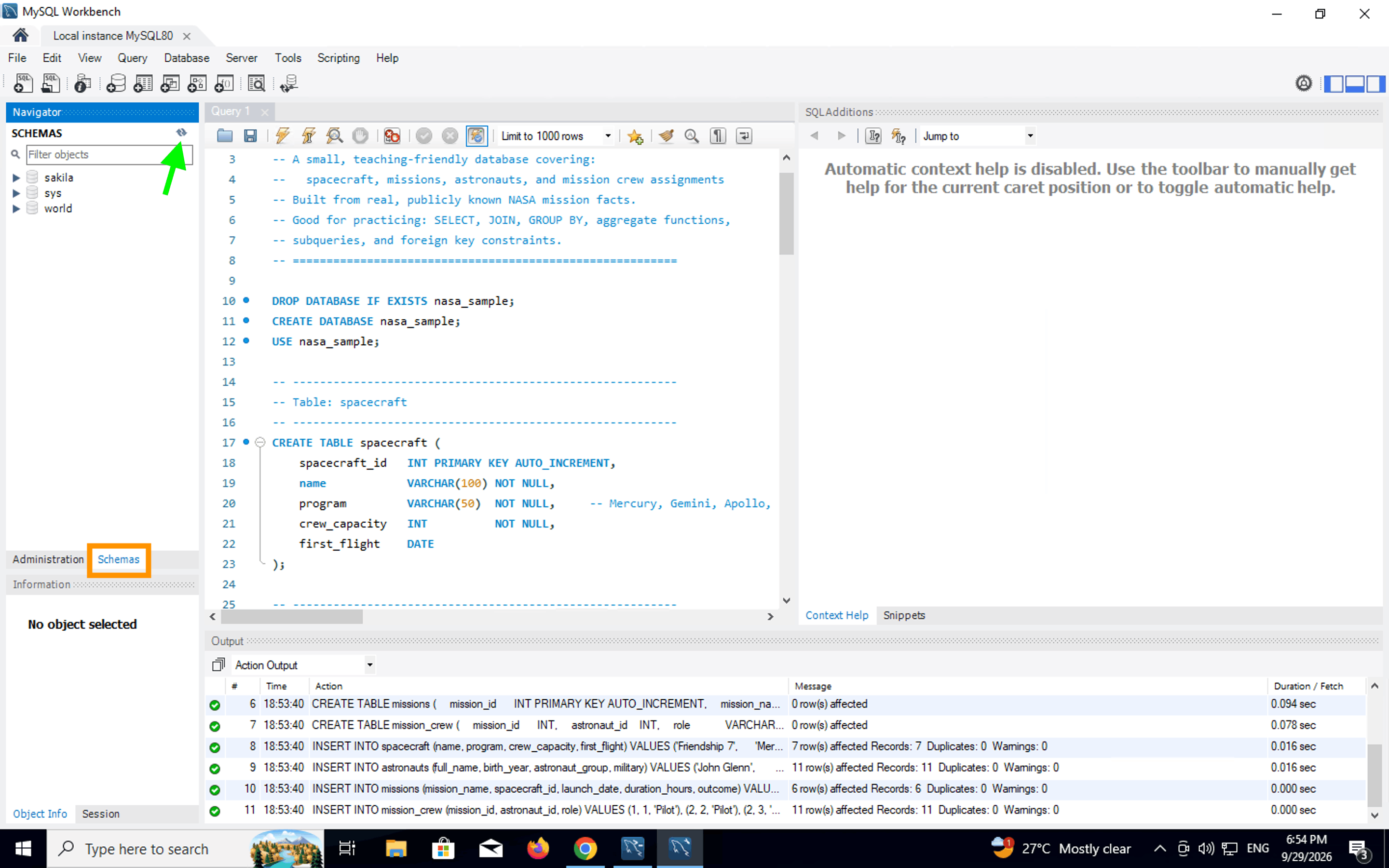
از سمت چپ به schemas بروید و روی علامت رفرش کلیک کنید تا اولین database شما که راجب فضانوردان هست وارد MySQL شما شود.
همانطور که می بینید یک دیتابیس به نام Nasa_sample وارد MySQL شما شد 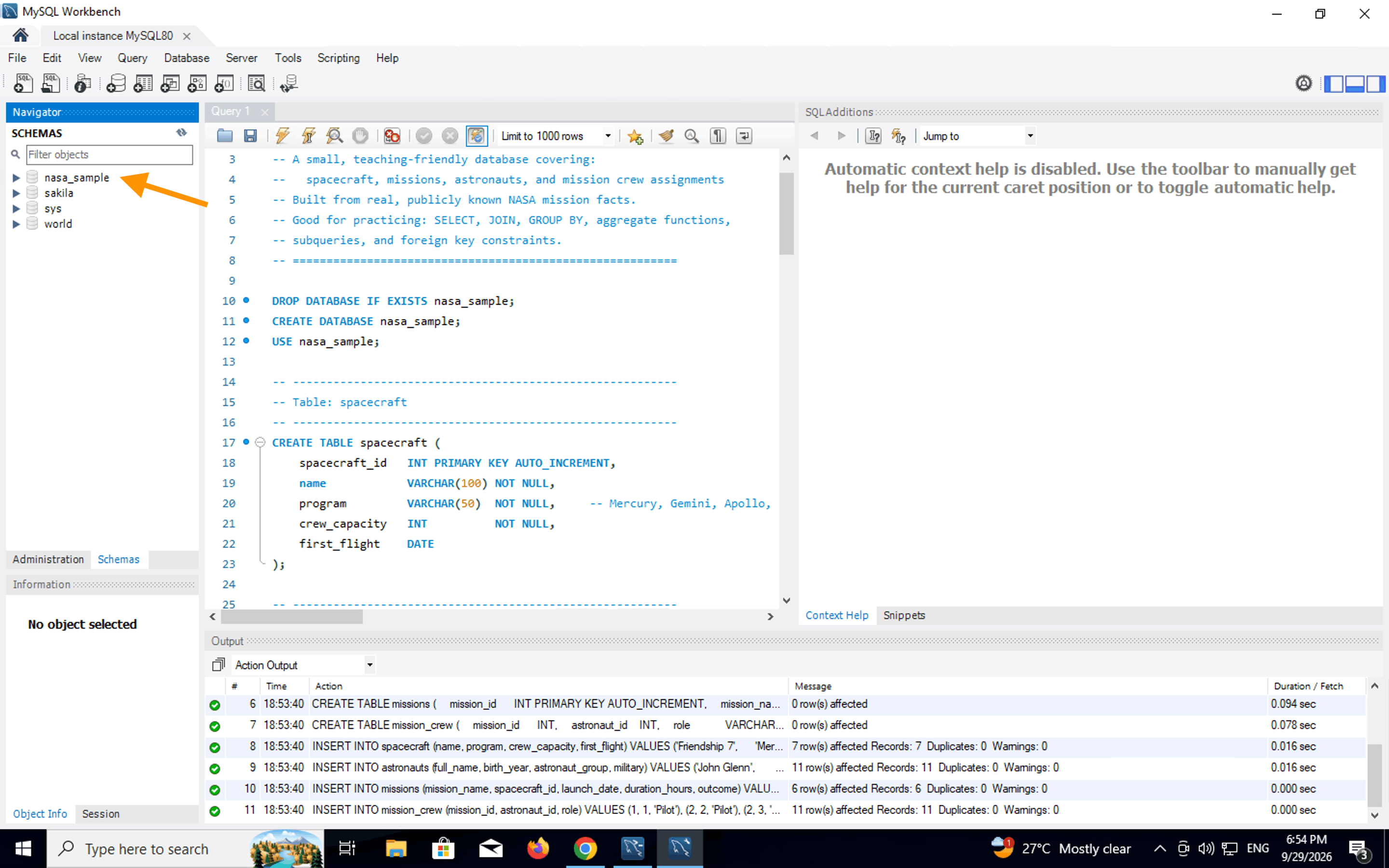
میتوانید جداول دیتابیس را با این کد مشاهده کنید:
به عنوان مثال برای مشاهده جدول فضاپیماها از این کد در MySQL خود استفاده کنید
SELECT * FROM Nasa_sample.spacecraft;هر جدول چه اطلاعاتی دارد؟
| نام جدول | تعریف |
|---|---|
| spacecraft | فضاپیمای که در آن ماموریت استفاده شد چه ویژگی هایی داشت |
| astronauts | ویژگیهای هر فضانورد |
| missions | ویژگیهای هر ماموریت |
| mission_crew | نقش و وظیفه هر فضانورد چه بود؟ |